如何使用神奇图像处理软件实现看图重命名图片
在数字化信息管理日益重要的今天,高效地整理和命名图片文件成为许多用户的迫切需求。神奇图像处理软件不仅以其强大的编辑功能著称,其内置的批量管理与重命名工具也极大地提升了工作效率。本文将详细介绍如何利用该软件实现“看图重命名”这一实用功能。
一、 功能定位与准备工作
神奇图像处理软件的“看图重命名”功能,核心在于允许用户在不离开软件浏览界面的情况下,直接根据图片的视觉内容或属性,为单张或批量图片赋予新的、有意义的文件名。这尤其适合摄影师、设计师、电商运营等需要处理大量图片的用户。
操作前,请确保:
- 已从官方渠道(如“河东软件园”)下载并安装了最新版本的神奇图像处理软件。
- 已将需要处理的图片整理到一个或多个文件夹中,以便软件批量载入。
二、 逐步操作指南
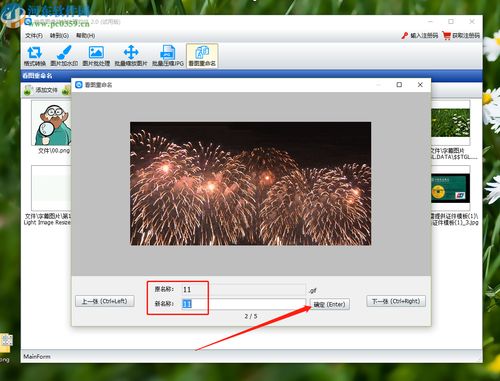
- 启动软件并导入图片:打开神奇图像处理软件,点击菜单栏的“文件”->“批量打开”或使用快捷键,选择目标文件夹,导入需要重命名的图片。图片将以缩略图或列表形式显示在软件主窗口的浏览区。
- 进入批量重命名模式:在浏览区选中一张或多张图片(可使用Ctrl或Shift键进行多选),然后点击软件顶部的“工具”菜单,在下拉列表中找到并选择“批量重命名”功能。通常,该功能也会在右侧工具栏或图片列表上方有快捷按钮。
- 设置重命名规则:这是关键步骤。软件会弹出一个重命名规则设置对话框。规则设置非常灵活:
- 基础文本:您可以为所有图片添加一个固定的前缀或后缀,例如“产品图_”。
- 序列编号:可以设置起始数字、位数和增量,软件会自动为图片按顺序编号,如“001, 002, ...”。
- 元数据插入:高级功能允许您插入图片的EXIF信息,如拍摄日期(YYYY-MM-DD)、相机型号等作为文件名的一部分。
- 即时预览:在设置规则的对话框下方会实时显示应用新规则后的文件名预览,方便您进行调整。
- 执行重命名操作:确认规则设置无误后,点击“应用”或“确定”按钮。软件会瞬间完成所有选中图片的重命名工作,并在浏览区即时更新显示。
三、 高级技巧与“看图”精髓
“看图重命名”的精髓在于将视觉判断与批量操作结合。例如:
- 在浏览时,您可以快速筛选出某一类图片(如所有人像照),为其统一添加“Portrait_”前缀。
- 对于内容各异的图片,您可以先批量应用一个基础规则(如日期),然后在浏览窗口中,通过软件内置的“F2”键或右键菜单对单张图片进行快速重命名,根据其具体内容进行微调,实现高效的人机交互。
四、 注意事项
- 备份原图:在进行大规模批量重命名前,建议先复制原文件进行备份,以防操作失误。
- 兼容性:避免在文件名中使用过长字符或系统保留字符(如 \ / : * ? " < > |),以确保跨平台的兼容性。
- 硬件考量:如提示词中提及的“硬件研发”领域,处理超高分辨率或海量图片时,重命名速度与效率也依赖于计算机的处理器与硬盘性能。确保您的硬件配置足以流畅运行该软件。
通过以上步骤,您可以充分利用神奇图像处理软件强大的文件管理功能,告别杂乱无章的文件名,建立井然有序的图片库,从而显著提升后续查找、编辑和分享的效率。
如若转载,请注明出处:http://www.qq588e.com/product/61.html
更新时间:2026-10-13 12:02:07